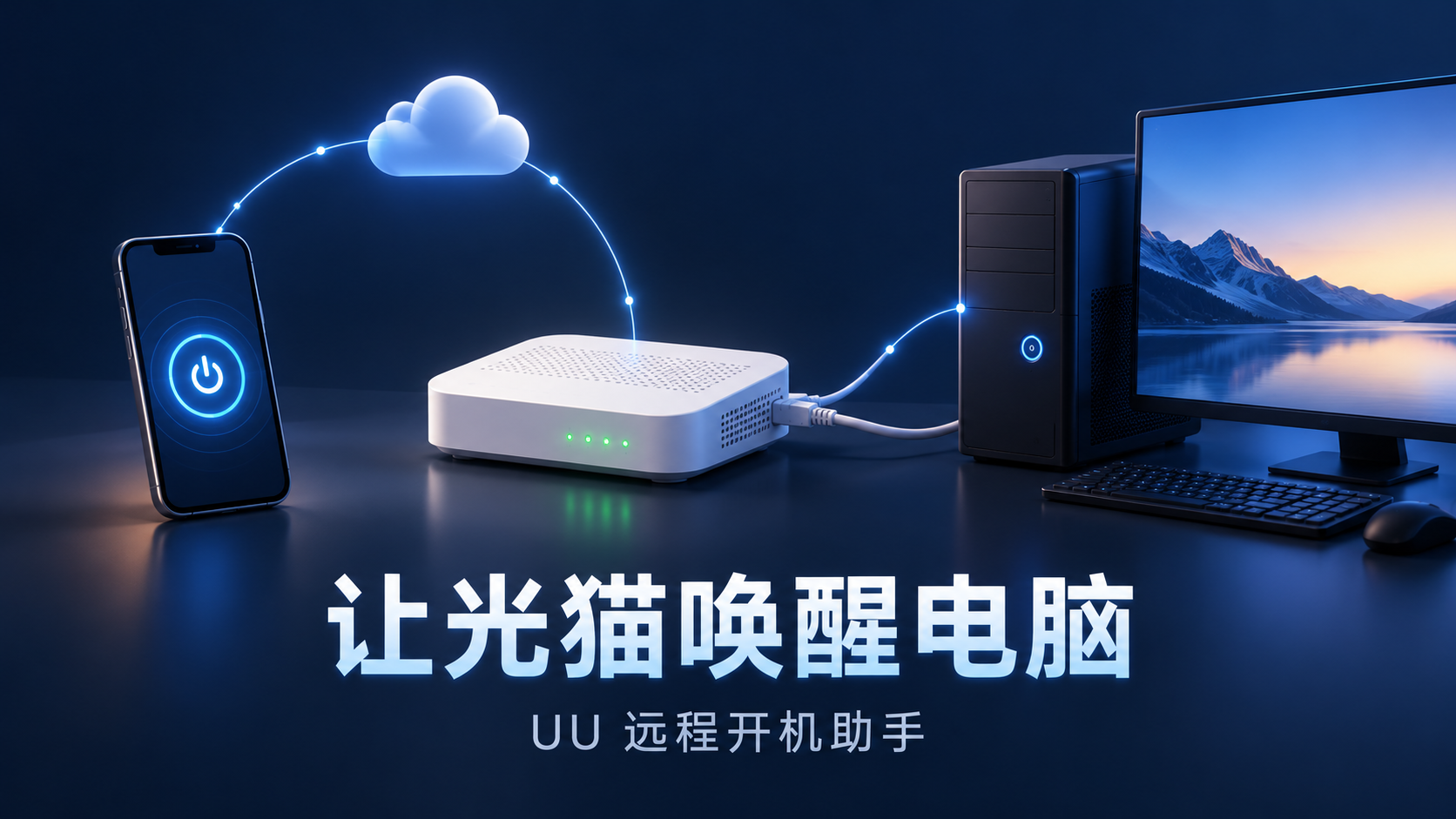
电脑放在家里,人已经出门,临时想远程连接时,才发现电脑根本没开机。
为了随时唤醒电脑,家里通常需要有一个保持在线、能够发送唤醒指令的设备。而光猫本来就长期通电,也连接着家庭网络。如果能让它承担这项工作,就可以少准备一个专门用于远程开机的设备。
围绕这个想法,我做了 ZTE ONT · UU 远程开机助手:在已适配的中兴光猫上部署 UU 远程开机服务,再用一个 Windows 图形工具完成安装和日常管理。
目前,项目已适配 F7615MV30 和 F7005MV3 的部分已验证固件,也欢迎其他型号的用户提供只读检测资料,帮助后续研究与适配。
- 项目地址:GitHub · zte-ont-uu-wol
- 工具下载:Releases 发布页
让长期在线的光猫,多承担一项实用功能
这个项目主要解决两件事:让 UU 远程开机服务在光猫上运行起来,以及让安装之后的管理更方便。
安装并完成绑定后,光猫负责运行服务,手机通过 UU App 发起远程开机操作。Windows 工具用于安装、检查和维护,不需要一直运行。
工具目前提供这些功能:
- 自动识别设备,核对型号、架构与固件指纹。
- 安装服务,查看运行状态和操作记录。
- 启动、停止服务,管理开机自启。
- 按机型提供绑定数据保留、备份与恢复。
- 卸载服务,清理对应的项目安装内容。
目标电脑仍需要具备并正确配置网络唤醒能力。项目聚焦于 UU 远程开机,不承诺游戏加速功能。
为什么只支持特定型号和固件?
光猫的适配不能只看外壳上的型号。
即使是同一型号,不同固件也可能使用不同的启动脚本、插件框架或权限配置。因此,“型号相同”不等于“可以直接安装”。
本文以 v1.0.0 的项目资料为基础,当前安装支持范围为:
- F7615MV30:已验证固件。
- F7005MV3:已验证固件。
- G7615V2 及其他型号:暂不支持安装,欢迎提交适配资料。
工具会连接用户填写的管理地址,并在操作前重新识别设备、核对相关指纹。如果不匹配,就停止操作,不会尝试套用另一款机型的安装流程。
已有安装正常运行的设备,也没有必要仅因为工具版本更新就重复安装。
统一界面背后,是两套适配方案
两款光猫使用同一个 Windows 工具,但底层方案有所不同。
F7615MV30 通过 Wi-Fi 配置回调实现自启,服务启停与自启开关相互独立。停止当前服务,不会自动关闭下次开机自启;调整自启开关,也不会立即启动或停止服务。
F7005MV3 接入原厂插件机制,服务启停与自启联动:启动服务时开启自启,停止服务时关闭自启。它的安装流程还涉及插件登记、运行权限和原厂 Andlink 框架检查。
对于 F7005,安装器会先检查已知版本的框架运行情况。健康时保留原始文件,只有确认出现运行异常,才进入限定版本的备份与修复流程。未知版本或检查异常时停止操作。
目前,原始健康版本和已修复版本的跳过分支已有实机记录;原始故障版本的自动修复完整安装流程,尚未完成另一台未修复设备上的实机验证。
怎么使用?
准备好受支持的光猫、可用的管理登录信息,以及已经配置好网络唤醒的目标电脑后,可以按下面的顺序操作:
- 从项目发布页下载 Windows 工具。
- 填写光猫实际管理地址、用户名和密码,先点击“检查状态”。
- 确认识别和检查通过,再执行安装,等待工具明确报告完成。
- 按对应机型要求完成重启和状态检查。
- 在 UU App 中完成绑定,确认设备在线。
- 手机关闭 Wi-Fi,使用移动数据,在电脑关机后测试远程唤醒。
F7615MV30 安装完成后,必须先手动重启一次光猫,再进行验收。 当前记录中出现过首次安装后运行一段时间服务停止的情况,重启后已验证恢复,但原因尚未定位。工具不会自动重启光猫。
F7005MV3 也需要测试重启后的自启状态,并完成实际远程开机测试。卸载时请使用本工具,不要直接通过原厂插件页面删除,以免留下受保护文件。
不要只凭“进程正在运行”判断安装成功。进程存在、PID 正常或者已经建立云端连接,都不能单独证明 App 在线,更不能证明电脑一定能被唤醒。实际使用移动数据完成一次关机唤醒,才是最直接的验收方式。
欢迎提交其他型号的适配资料
如果你手里是其他中兴光猫,或者同型号的不同固件,也欢迎提供设备资料,帮助判断后续适配的可能性。
项目提供了独立的 中兴光猫只读检测工具,可以在 Windows 上直接运行,不需要提前安装 UU,也不需要安装 Python 或以管理员身份启动。
使用前需要已有光猫的 Telnet 登录权限。检测工具不负责获取或破解登录权限。
工具会收集型号与固件线索、CPU 架构、运行库、分区、启动入口和插件机制等信息,用于分析设备的运行环境。
采集使用固定的只读命令,不向光猫上传脚本,不安装组件、不修改自启、不停止服务,也不会重启设备。报告保存在电脑上,由你检查后手动提交,工具不会自动上传。
资料提交步骤
- 下载 只读检测工具 v0.5,将电脑接入光猫所在的局域网。
- 运行工具,填写实际的 Telnet 地址、用户名和密码。工具中的默认值不是所有设备的通用登录信息。
- 尽量补充机身标签上的型号和硬件版本,然后点击“开始只读检测”。
- 检测完成后,打开结果目录,检查报告顶部的设备身份摘要及报告内容。
- 通过 适配资料收集入口 上传生成的 ZIP 原文件,其中包含
report.txt和report.json。
收集页面的“请输入您的名字”,请填写设备型号,例如 F7005MV3、G7615V2,不要填写真实姓名;不确定时填写“型号未知”。
即使只有部分项目采集成功,也可以反馈。设备型号请尽量以机身标签和管理页面为依据,工具读取的主机名或板级描述不一定就是实际销售型号。
工具会隐藏当前输入的密码及常见地址、敏感字段,不会读取账号配置、固件镜像或 UU 绑定文件。不过,自动脱敏不能代替人工检查,提交前仍请确认报告中没有不希望分享的信息。
原始报告请通过收集入口提交,不要上传到公开 Issue,也不要附带设备绑定文件或配置备份。 公开讨论时,提供型号、固件版本、采集状态和不含个人信息的问题描述即可。
收集资料只是适配的第一步。识别出型号不代表已经支持安装,收到报告也不代表一定能够完成适配。后续还需要分析启动机制、权限与固件差异,并通过实机验证。如果愿意参与后续测试,也欢迎在反馈时说明。
当前进展
目前,两款参考设备都已有重启自启和远程开机成功记录,项目也提供了对应的卸载、备份与恢复流程。
这些结果仅覆盖已验证的设备与固件,尚未完成长期稳定性以及多设备、多固件验证。安装后仍需自行确认 App 在线、重启自启和移动数据远程开机是否正常。
做这个项目,是希望让一台本来就常年在线的设备多承担一项实用功能,也把安装、检查、恢复和卸载这些环节整理完整,让后续使用和维护方便一些。
如果你有适配的设备,可以先阅读仓库说明,确认条件后尝试部署;如果你的设备还未适配,也欢迎提交只读检测资料。
后续支持范围、使用步骤及已知问题,以仓库在线文档为准。